PR:この記事には広告(アフィリエイトリンク)を含む場合があります。
iMacの後継を、何年も待っていた
正直に言うと、自分はけっこう長いあいだ、パソコンの買い替えをサボっていました。
ずっと使っていたのは、Intel版のiMac 27インチ。
あの大きな一体型の画面が好きで、「次もこれの新しいやつでいいや」と思っていたんです。
ところが、納得のいく後継モデルが、なかなか出ない。
Appleのパソコンが新しい「Apple Silicon」というチップに変わっていくのは知っていました。でも、27インチ一体型iMacの“ちょうどいい後継”が見つからず、気づけば移行がずいぶん遅れてしまいました。
50代になると、こういう「現状維持の引力」って、けっこう強いんですよね。動いてるんだから、まあいいか、と。
あきらめて、M4のMacBook Airに替えてみた
で、いいかげん観念して買ったのが、MacBook Air 13インチ(M4, 2025年モデル)でした。
結論から言うと——速いです。
正直、スピードに関しては何の文句もありません。あれだけ移行を渋っていたのが、ちょっと馬鹿らしくなるくらい、サクサク動く。
自分は新しいもの好きなので、2026年6月時点で現行のMacBook AirがM5になっているのを見ると、正直ちょっと気になってはいます。
でも、実用という意味では、手元のM4でまったく十分。むしろ余裕すらあって、いま買い替える理由は見当たりません。
(関連記事:50代、資産形成だけじゃ続かない。欲しいものがあって副業ブログを始めた話)
唯一の不安は「ポートが2つしかない」だった
ノートになって、ひとつだけ不安があったのがポートの少なさです。
MacBook AirのUSB-C端子は、たった2つ。
iMacのころは背面にいろいろ挿せたので、「2つで足りるのか?」と最初は身構えました。
結論を先に言うと——足りました。
理由は、外部ディスプレイの選び方にあります。
答えは「5Kモニターを1本のケーブルでつなぐ」だった
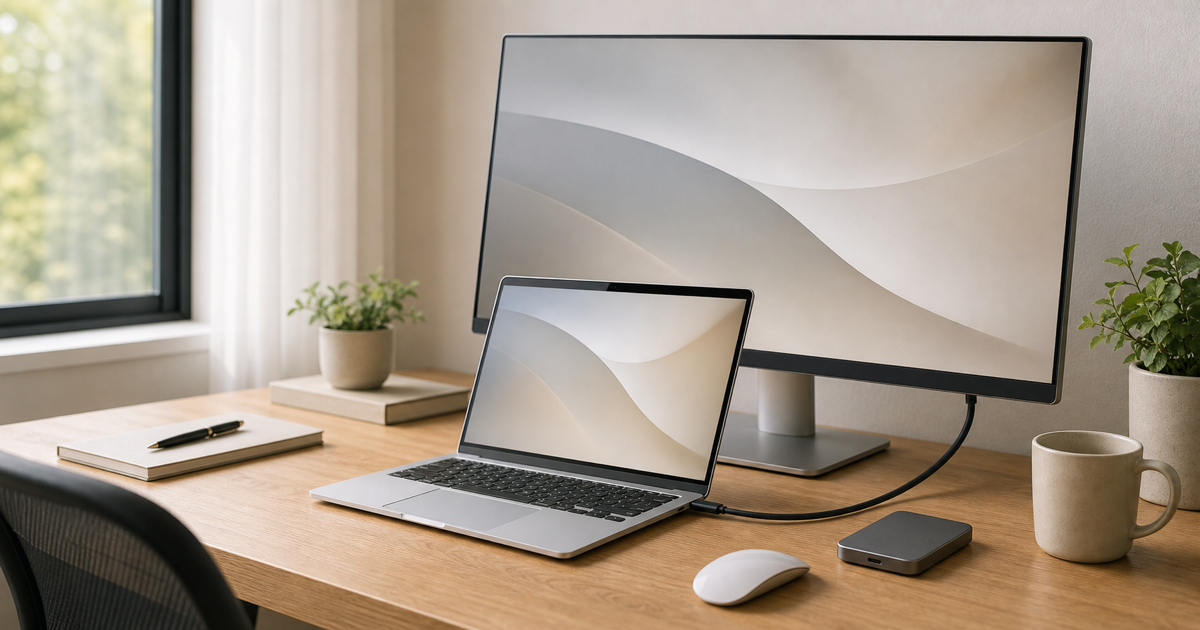
買ったのは、KTC H27P3 という27インチの5Kモニターです。
このモニターのいいところは、USB-Cケーブル1本つなぐだけで、
- 画面が映る(映像出力)
- MacBook本体に充電される(給電・最大65W)
この2つが同時にできること。
つまり、ケーブル1本挿すだけで「画面が広がって、充電もされる」。ポートはまだ1つ余ります。
5Kの画面はやっぱりきれいで、文字がくっきり見えます。
ただ、ここは正直に言うと、そこまでこだわりがなければ、24インチで1〜2万円くらいのモニターでも十分だと思います。大事なのは解像度より、「USB-Cで給電もできるかどうか」。ここさえ押さえれば、ノートの取り回しが一気にラクになります。
※スペックや価格は執筆時点のものです。購入前に最新情報をご確認ください。
モニターを「ハブ代わり」に使うと、ポート問題は消える
もうひとつのコツが、モニターをハブ代わりに使うことです。
KTC H27P3には、モニター側にもいくつか端子があります。
そこに外付けのハードディスクをつないでいます。MacBookとはケーブル1本でつながっているので、結果的に「MacBook → モニター → 外付けHDD」とまとまるわけです。
そして、MacBook本体に残ったもう1つのポートには、外付けSSDを挿しています。
2026年9月追記:いまは配線が変わっています。モニターの裏のUSBにはテンキーとマウスをつなぎ、外付けのハードディスクとSSDは、MacBook本体のもう1つのポートから、USB-Cハブを2段(UGREEN→ANKER)にしてつないでいます。
内蔵256GBを、どうやりくりしているか
ここは、同じMacBook Airを使う人の参考になるかもしれません。
自分のAirは、内蔵ストレージが256GBしかありません。
これ、写真や音楽を全部入れていたら、あっという間にいっぱいになります。
なので自分は、こう割り切っています。
- 内蔵には、アプリくらいしか入れない
- iTunesの音楽、写真、個人的なデータは、全部 外付けのSSD/HDDに移す
- 内蔵には、プライベートなデータは基本置かない
メインで使っているのが、Samsung T7 の1TBという外付けSSD。
バックアップ用というより、ふだんの作業フォルダとして使っています。これを内蔵代わりにすることで、256GBでもストレスなく回せています。
ちなみにこのT7、自分が買ったときは15,000円くらいでした。
ただ、外付けSSDは時期によって価格差がかなりあります。執筆時点で見たときも、想像より高くなっていて驚きました。買うなら、楽天やAmazonで価格を見比べて、急がずタイミングを見るのがよさそうです。
正直な失敗談:ハブのLANポートが、なぜか使えない
いいことばかり書くのもフェアじゃないので、うまくいっていない話も。
USB-Cハブは UGREEN のものを使っています。
これに有線LAN(1Gbps)のポートが付いているんですが——なぜか認識しないんです。
MacBook Airでも、会社のパソコンをつないだときも、同じくダメ。
原因はよく分かりません。ただ、自宅はWi-Fiで困っていないので、原因究明はあきらめて、そのまま使っています。
こういうの、ちゃんと調べれば解決するのかもしれません。でも「困ってないからいいか」で止まってしまうのが、正直なところです。
USB-Cハブを買うときは、自分の使い方に合うか、レビューや対応機種を確認してから選ぶのがおすすめです。
2026年9月追記:このUGREENのハブの有線LANは、いまは認識していて、使えています。
地味だけど便利:ドングルの「挿しっぱなし」
もうひとつ、ハブの地味な活用法を。
ハブには端子が余るので、そこに会社用マウスの無線ドングルを挿しっぱなしにしています。
会社のパソコンを持ち帰ってつないだときは、そのマウスが自動で使える。
ふだんMacを使っているときは、ただ挿さっているだけで特に働いていません。でも、差し替えの手間がないというだけで、これがけっこう快適なんです。
会社PCを家に持ち帰る人は、「USB-C 1本でディスプレイも給電もできて、マウスもそのまま使える」——この身軽さ、わりと効きます。
残っている宿題:スピーカーまわりの「熱」
最後に、まだ解決していない悩みも書いておきます。
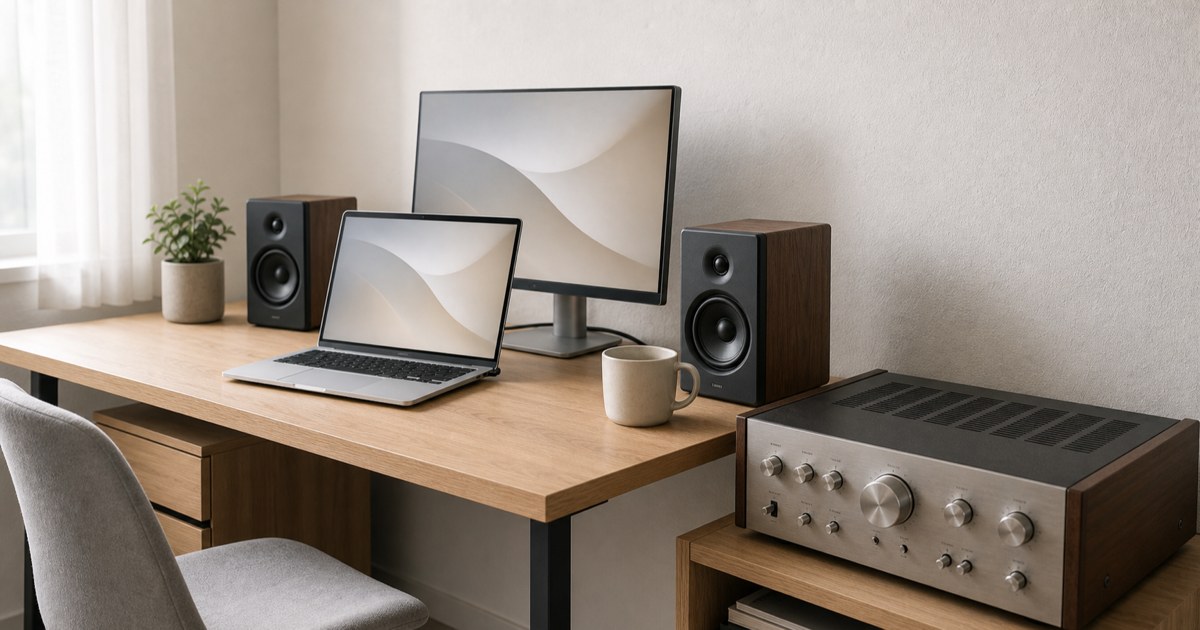
音は、モニターの音声出力をサンスイの古いアンプにつないで、ワーフェデールのスピーカーで鳴らしています。
音は、たぶんいいんです。でも、場所を取るし、何よりアンプが熱を持つのが気になっています。
机まわりはもっとシンプルにしたい。
せめてこの熱いアンプだけでも、コンパクトなものに買い替えたいな……と思いつつ、これもまだ手をつけられていません。このあたりは、また別の記事で書こうと思います。
(あと、外付けSSDをつなぐ規格として「Thunderbolt」というのも気になっています。今使っているのはUSB-C接続ですが、Thunderbolt対応のものにすれば、もっと速く・快適に使えるのかな、と。とはいえ今の環境で特に困ってはいないので、これも“気になっているだけ”の段階です)
今から整えるなら、まず何を買うか
自分と同じように、古いiMacや古いMacからMacBook Airへ移る人なら、いきなり高いドックや周辺機器を全部そろえなくてもいいと思います。
まず優先したいのは、USB-Cで映像出力と給電ができる外部モニター。
次に、内蔵ストレージを圧迫しないための外付けSSD。
USB-Cハブは、そのあとで「足りない端子」を見てからでも遅くありません。
自分の場合は、5Kモニターと外付けSSDでかなり身軽になりました。
逆に、ハブやスピーカーまわりは、まだ試行錯誤中です。
まとめ:身軽になって、次に欲しいのは結局チェア
長く使ったiMacから、M4 MacBook Air+外部ディスプレイへ。
振り返ると、ポイントはシンプルでした。
- M4は、移行を渋っていたのが馬鹿らしくなるくらい速い
- ポート2つでも、USB-Cで給電できるモニターを1本つなげば足りる
- 内蔵が少なくても、外付けSSDを作業フォルダにすれば回せる
- うまくいかない部分(LAN)は、困ってなければ放置でもいい
机の上が身軽になってくると、次に気になるのは結局、座る場所なんですよね。
そう、ずっと欲しいと言い続けているアーロンチェア。机まわりを整えるほど、「あとは椅子だな」という気持ちが強くなっています。
(関連記事:50代会社員、アーロンチェアを副業で買うと決めました)
この記事で使っているもの
自宅では、M4 MacBook AirをKTCの27インチ5Kモニター「H27P3」に、USB-Cケーブル1本でつないでいます。
▶ KTC H27P3 27インチ5Kモニターを楽天で見る(PR)
▶ Samsung T7 1TB 外付けSSDを楽天で見る(PR)
最後まで読んでいただきありがとうございました😊
カズ

コメント