Webで見つけた発売日のページを開いたまま、空いているところを長押しして、出てきたSiriのアイコンを押す。キーボードで「カレンダーに入れて」と打つと、Siriが「12月23日に『2枚組アナログLP「QUANTUM」発売』を追加しました。」と返してきました。
10月26日の発表で、Siri AIが日本語でも使えるようになりました(ベータ版)。iOS 27.2に更新したiPhone 16 Proで、予定とリマインダーの登録を試しています。
正直に言うと、画面を読んで予定を作ること自体には、そこまで驚きませんでした。AIの道具はふだんから触っているほうなので。それより気になったのは、電車の中で「Hey Siri」と声に出しにくいことでした。
- 発売日のページをカレンダーに入れる速さ(手入力とSiri)
- メッセージの1文から、時刻つきのリマインダーを作る頼み方
- 声を出さずに頼めた方法と、うまくいかなかった方法
環境 ── iPhone 16 Pro・iOS 27.2で試した

試した端末はiPhone 16 Proで、iOSは27.2です。設定でSiri AIはオンにしています。
朝のうちにアップデートしたときは、待機リストの表示が出ていました。順番待ちかと思っていたら、途中で消えていたんですよね。夜に試すころには、そのまま使えました。
Appleの発表(2026年10月26日)によると、Siri AIはiOS 27.2で日本語に対応し、提供はベータ版です。サーバー側で動く機能には1日の使用回数の上限があり、より多く使える仕組みは今後有料で提供する予定とされています。
速度 ── 発売日のページを、手入力20秒とSiri 5秒で比べた

最初に試したのは、Webのページからカレンダーへの登録です。開いたのは、TMNETWORKのサイト「FANKS!×TMNETWORK」のお知らせ。「2枚組アナログLP『QUANTUM』12月23日(水)に発売決定!!」という記事です。
まず、カレンダーアプリに手で入れてみました。だいたい20秒です。
その予定を消してから、同じページを開いたまま「Hey Siri」と呼んで、「これ、カレンダーに入れて」。読み込みも含めて5秒ほどで、12月23日に終日の予定「2枚組アナログLP『QUANTUM』発売」が入りました。
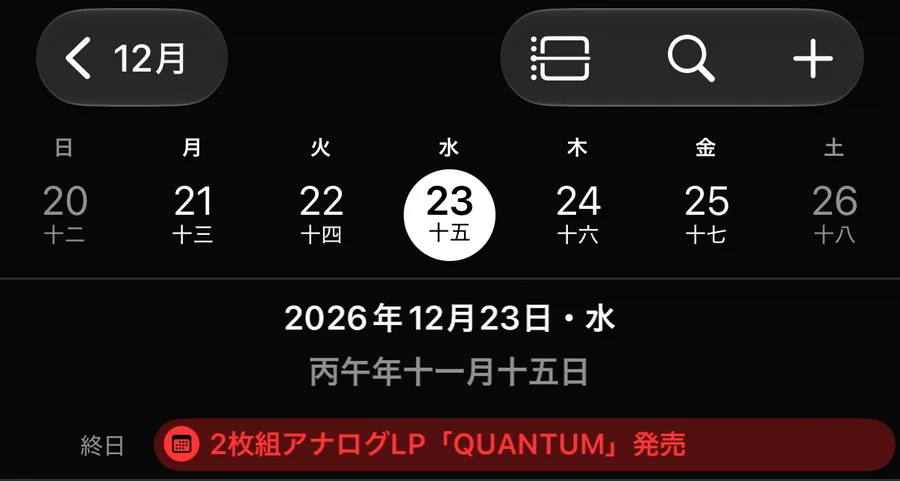
日付もタイトルも、直したところはありません。ページにあるのは発売日だけで時刻や場所は書かれていないので、終日の予定になったのもページのとおりです。
用事 ── メッセージの1文から、時刻つきのリマインダーへ

次は、メッセージの入力欄に「金曜の17時までに、駅前のクリーニングを取りに行く」と打って、送らずにSiriへ「これをリマインダーに入れて」と頼みました。
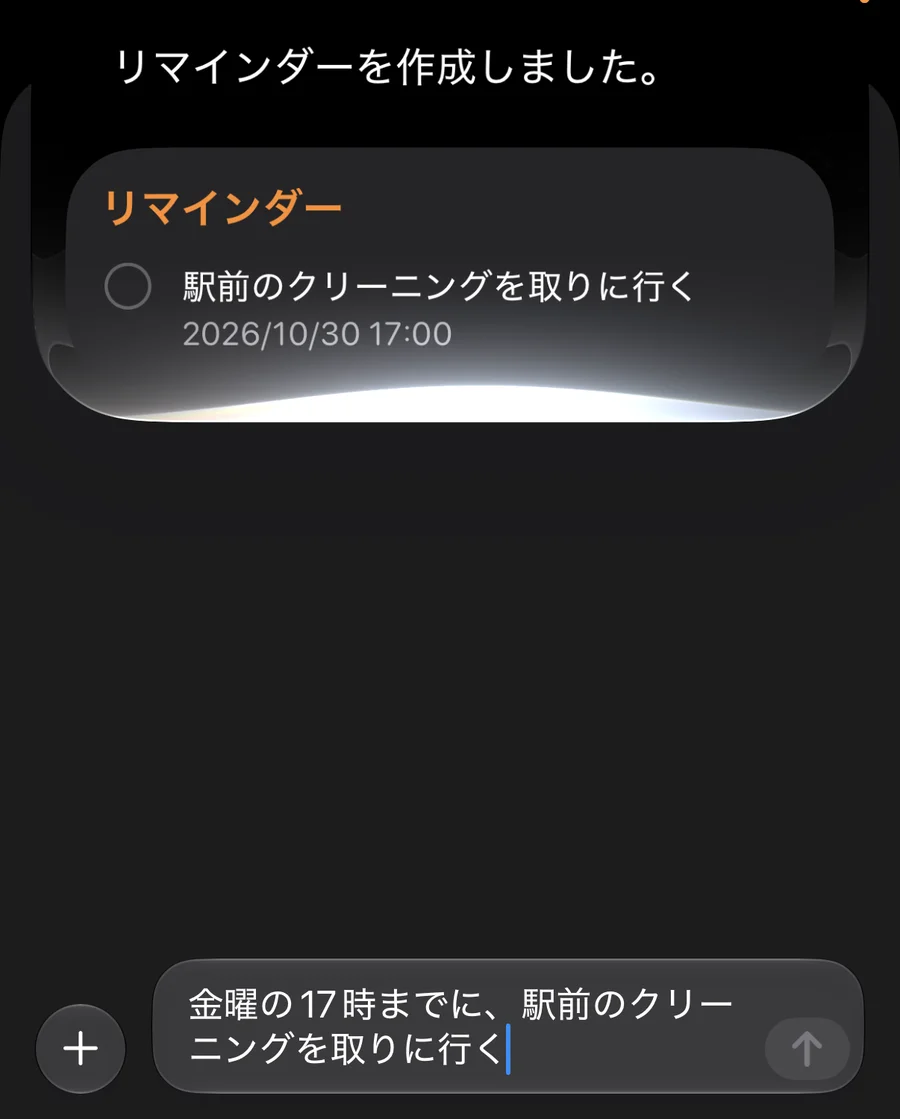
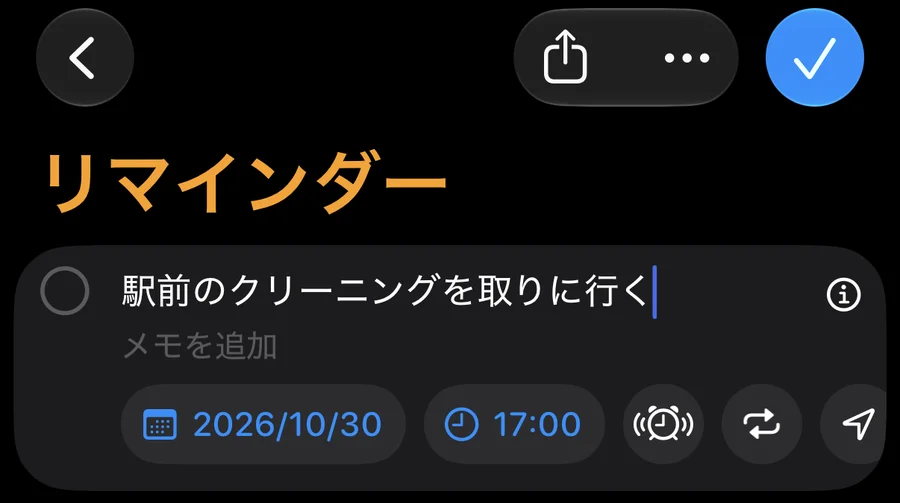
できたリマインダーは「駅前のクリーニングを取りに行く」で、期日は10月30日(金)、時刻は17:00です。「金曜の17時までに」の部分はタイトルから外れて、日付と時刻の欄に分かれて入っていました。メモ欄は空のままです。
車内 ── 電車の中で「Hey Siri」は言いにくい

ここまでは、どちらも声で頼んでいます。速いのは確かで、毎日使うiPhoneに最初から入っているのもいい。ただ、使う場面を考えると、電車の中で「Hey Siri」と話しかけるのは大変です。
そこで、声を出さずに文字でSiriへ頼む方法(Siriのタイプ入力)を調べて、順に試しました。
| 方法 | 結果 |
|---|---|
| 空いているところを長押し→Siriのアイコン | 文字で頼めた |
| 画面の中央から下にスワイプして入力 | うまくいかなかった |
| 画面の下部をダブルタップして入力 | うまくいかなかった |
| 背面タップにSiriを割り当てる | 別の操作を割り当て済みなので、今回は試さず |
Appleのサポートページ(2026年9月22日公開)では、Siri AI(ベータ版)は「画面の中央から下にスワイプし、『検索または質問』フィールドにリクエストを入力」と案内されています。自分の画面では、この方法はうまくいきませんでした。画面の下部をダブルタップする方法は、ひとつ前のApple Intelligence版Siriの手順として載っているものです。
画面 ── 空いているところを長押しして、文字で頼めた

うまくいったのは、ページの上で長押しする方法です。
発売日のページで空いているところを長押しすると、「コピー」「調べる」「翻訳」「検索」と並んだメニューの右に、丸いSiriのアイコンが出ます。
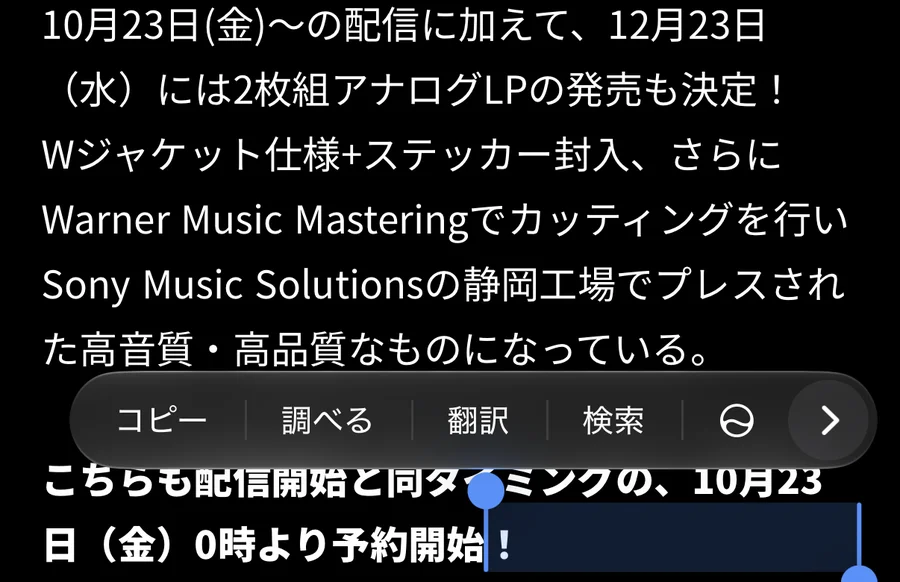
最初はここから声で頼んで、簡単に入りました。次は声を出さずに、出てきた入力欄に「カレンダーに入れて」と打ってみると、これも通りました。

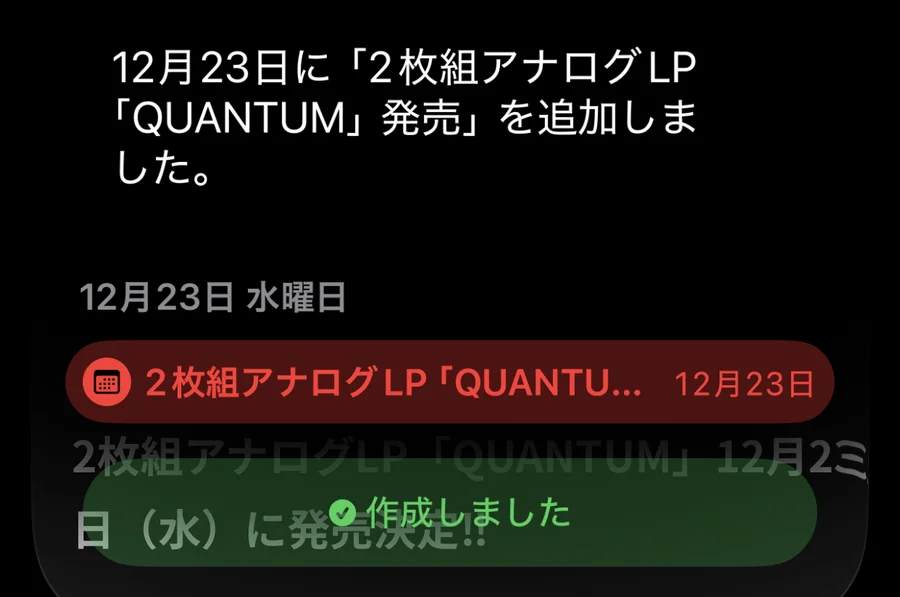
日付を狙って選んだわけではなく、空いているところを長押ししました。近くには「10月23日(金)0時より予約開始!」という別の日付もありましたが、入ったのは発売日の12月23日でした。
これなら、電車の中でも声を出さずに済みそうです。
宿題 ── 6月に書いたWWDC記事の答え合わせ

6月のWWDCのあと、「Siri AIの文脈理解・画面認識」はiPhone 16 Proでも使える予定だと、表にまとめていました。そのときの締めに書いたのは「使える機能の確認が先」でした。
→ Apple好き会社員が見るWWDC 2026|Siri AIと新OSで仕事環境は変わるのか
今回、16 Proでページの中身を読んで、カレンダーに入れるところまでは確かめられました。自分が使いたいのは、ネットを見ていて見つけた公開日や発売日を、そのまま登録する場面で、手で入れると20秒かかっていたところが、長押しと一言で済みます。
- 発売日のページの登録は、手入力約20秒、Siri約5秒
- 「金曜の17時までに」は、期日と時刻の欄へ振り分け
- 声なしで頼めたのは、長押しからSiriのアイコン
- 中央からのスワイプと下部のダブルタップは、今回うまくいかず
気になる発売日のページを1つ開いて、空いているところを長押ししてみてください。Siriのアイコンが出れば、「カレンダーに入れて」と打つだけです。
今回カレンダーに入れたのは、12月23日発売のTMNETWORK『QUANTUM』のアナログ盤で、自分も予約しています。Amazonでは、メガジャケ付きの版が出ています。
声を出せる場所で長い文章を入れるほうは、別の記事で3つを比べています。


コメント