Sunoで日本語のナレーションを作るなら、新しいSpeech(ベータ)で、声とBGMを一緒に作れます。試してみると、声とBGMは自然でした。つまずいたのは「60秒」「980円」のような数字で、ひらがなの読み仮名に変えると、今回の原稿では読めました。
AIが作ったナレーションを、最初に聴いたときの感想はこうでした。
声の自然さやBGMの感じは、問題ないように思いますね。声のトーンも自然です。
落ち着いた男性の声に、うしろで静かなピアノが鳴っています。これなら、顔も声も出さずに動画へナレーションを付けられそうだと思いました。
ところが、原稿の最後のほうで止まりました。「60秒」と「980円」が、うまく読めていなかったのです。
- Suno Speechで、声とBGMを一緒に作った設定
- 「60秒」「980円」を読ませるために変えたこと
- 日本語で指示しても残った、アクセントの違和感
- 数字入りの短い原稿で、自分の耳で確かめる手順
新機 ── Sunoが、声とBGMを一緒に作るようになった
Sunoは、AIで曲を作るサービスです。自分も5月に、Sunoで曲を2曲作りました。その曲は今、ブログ記事から作った動画のBGMに使っています。曲を作ったころはProプランに入っていましたが、今は課金していません。
そのSunoに、10月1日から「Speech」という機能がベータ版で入りました。原稿を渡すと、話し声のナレーションとBGMを一緒に作ってくれます。
ブログの記事を動画にするとき、自分はずっと「声なし」で作ってきました。録音しなくてよいなら、声のある動画も作れるかもしれません。そう思って、10月7日に試しました。画面の操作はCodex(AI)にChromeで任せて、自分は出来上がった音声を聴いて判断する役です。
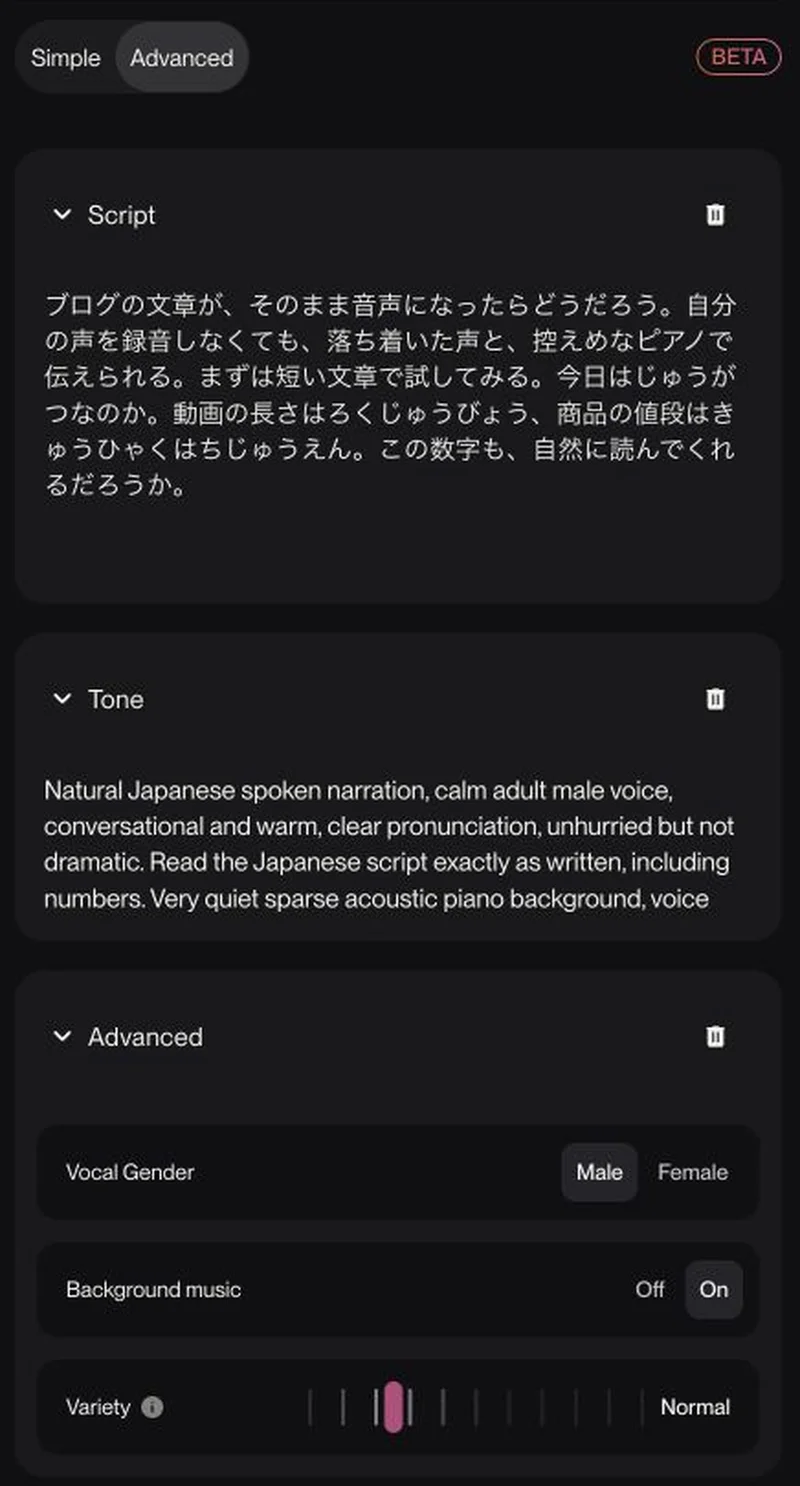
設定は、Advancedで男性の声、BGMはオン、Variety(出来上がりのばらつき)はNormalです。自分のアカウントでは、課金を求められずに、生成とブラウザでの再生まで進めました。
原稿は、わざと数字を入れた短い文章にしました。
ブログの文章が、そのまま音声になったらどうだろう。自分の声を録音しなくても、落ち着いた声と、控えめなピアノで伝えられる。まずは短い文章で試してみる。今日は10月7日。動画の長さは60秒、商品の値段は980円。この数字も、自然に読んでくれるだろうか。
数字 ── 「60秒」と「980円」が読めなかった
声の指示(Tone)は英語で書きました。「落ち着いた大人の男性の声で、会話のように温かく。数字も含めて、原稿どおりに読む。BGMはとても静かなピアノ」という内容です。
出来上がった音声は、声もピアノも自然でした。それなのに、数字のところだけが崩れました。
「60秒」や「980円」という部分が言えていません。おかしいです。このままでは使えませんね。
声がいくら自然でも、値段を正しく言えないナレーションは、そのまま動画には使えません。
声とピアノがよかっただけに、数字で引っかかったのが意外でした。値段がうまく読めていないのは、気になりました。
仮名 ── 数字を読み仮名にしたら、読めた
次は、変えるところを1つに絞りました。原稿の数字だけを、ひらがなの読み仮名に置き換えます。声の指示・男性の声・BGMの設定は、そのままです。
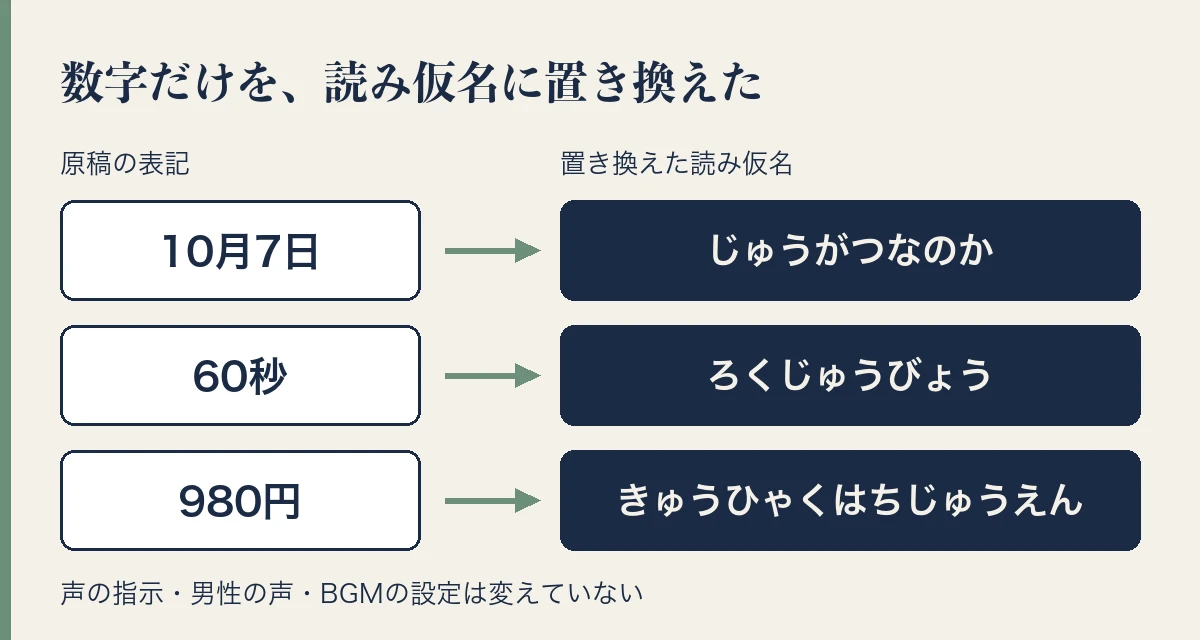
「10月7日」は「じゅうがつなのか」、「60秒」は「ろくじゅうびょう」、「980円」は「きゅうひゃくはちじゅうえん」と書いています。
2本できた音声を聴くと、数字はちゃんと読めていました。
ただ、2本のうち1本で、別のところが気になりました。
読めてはいるけど、「落ち着いた声と」っていうところ
「落ち着いた声と」のひと続きだけ、言葉のつながりとアクセントが、日本語として不自然に聞こえたのです。数字の問題は片づいて、今度は発音の問題が見えてきた、という順番です。
抑揚 ── 日本語で指示しても、アクセントは残った
声の指示を英語で書いていたせいかもしれない、と考えました。そこで、読み仮名の原稿はそのままにして、声の指示(Tone)だけを日本語に書き直したのが、次の文です。
日本語の標準語による自然なナレーション。落ち着いた成人男性が、親しい人に話すように温かく語る。日本語の自然なアクセントと抑揚で、単語を区切らず、文節を滑らかにつなぐ。特に「落ち着いた声と」は一続きの自然なフレーズとして読む。急がず、声を震わせず、芝居がかった表現にしない。原稿を省略・追加せず、そのまま読み上げる。歌わない。背景は静かで音数の少ないアコースティックピアノ。声を前面に、音楽は控えめに。
引っかかった「落ち着いた声と」も、名指しで指定しました。それでも、聴いた感想は変わりませんでした。
あんまり変わらなかった
ところどころで、日本語のアクセントが不自然に聞こえます。同じ原稿なのに、出来上がった2本の長さも39秒と1分で、かなり違いました。
英語と日本語の指示は中身も違うので、言語の差かどうかは、この結果からは言えません。Sunoの公式の発表でも、Speechはアクセントが変わることがあると説明されています。日本語でどこまで整うのかは、まだ分かりませんが。
手間 ── 声もBGMもいい。動画に使うには、まだ惜しい
3段階で試して分かったのは、数字は読み仮名で直せて、アクセントは指示を変えても直りきらなかった、ということです。声とBGMを一度に作れるのは、やっぱり魅力的です。録音もいらないし、BGMを別に探す必要もありません。
ただ、動画を作るたびに出来上がりを聴いて、引っかかった所を探すことになります。動画づくりを楽にしたくて使うのに、気になる発音が出るたびに作り直す。それを毎回やるなら、今の自分の動画に使うには、まだ惜しいなと思います。
試すなら、次の順番で進めると、引っかかる所が早く分かります。
- 数字を2〜3個入れた、30秒くらいの短い原稿を用意する
- 1回目は、数字を算用数字のまま作って聴く
- 読めなかった数字だけを、ひらがなの読み仮名に変えて作り直す
- 数字が直ったら、アクセントが気になるところを、自分の耳でメモする
長い原稿でいきなり試すより、数字入りの短い原稿で、どこで引っかかるかを先に知っておくほうが早道です。
もう1つ、使う前に確かめておきたいことがあります。Sunoの料金ページでは、無料プランは「商用利用の権利なし」となっています(10月7日に確認)。作った音声を、収益のある動画やブログに使うつもりなら、先に今の条件を確かめてください。
- 声の自然さとBGMは、問題なかった
- 60秒・980円は、読み仮名にすると読めた
- アクセントの違和感は、日本語の指示でも残った
- 日本語の発音は、出来上がりを聴いて選ぶ必要がある
自分がこれまで作ってきた動画は、声を入れずに、字幕とBGMだけで仕上げてきました。BGMは、5月にSunoで作った自分の曲です。ブログ記事をその形の60秒動画にした手順と、AIへ渡した指示文は、note「ブログを1本、Claude Codeに渡したら60秒の動画になった」(980円)にまとめました。Sunoの声は使わず、字幕で読ませる作り方です。
コメント