MacでPDFを1つにまとめるだけなら、追加のアプリはいりません。Finderでファイルを選んで右クリックし、「クイックアクション」から「PDFを作成」を選べば、PDFと画像が1冊になります。手順を読みながら試しても、2〜3分でした。
ただし、ページの順番には落とし穴がありました。3つまとめて選ぶと、作るたびに並びが変わったんです。⌘を押しながら、並べたい順に1つずつ選ぶと、その順番どおりに並びました。
マンションの書類をまとめたかったことがあるのに、Macでまとめられるとは知らなかった自分が、架空の書類3つで3回試した記録です。
- Finderの右クリックだけで、PDFと画像を1冊にする手順
- まとめて選んだときの結果と、狙った順に並べる選び方
- 要らないページをプレビューで消して、保存するまで
結合 ── Finderの右クリックで、3つが1冊になった

試したのは、ブログ用に作った架空のマンションの書類です。実在の建物とは関係ありません。
| ファイル | 中身 |
|---|---|
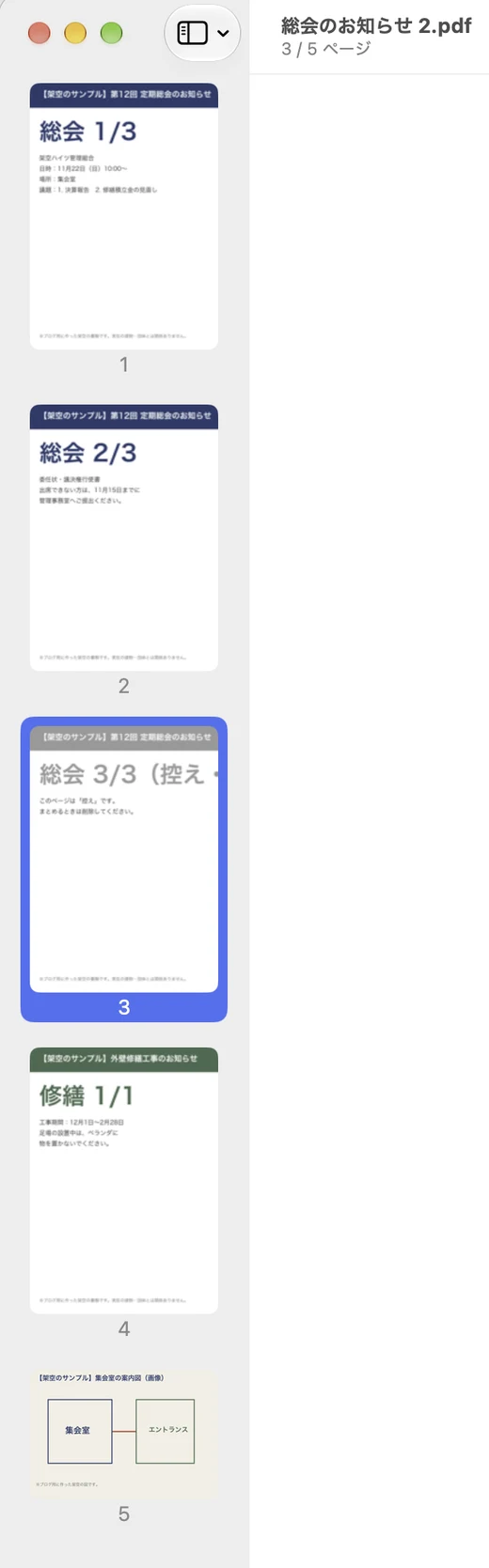
| 総会のお知らせ.pdf | 3ページ(3ページ目は「控え」で、まとめるときは要らない) |
| 修繕工事のお知らせ.pdf | 1ページ |
| 案内図.png | 画像1枚 |
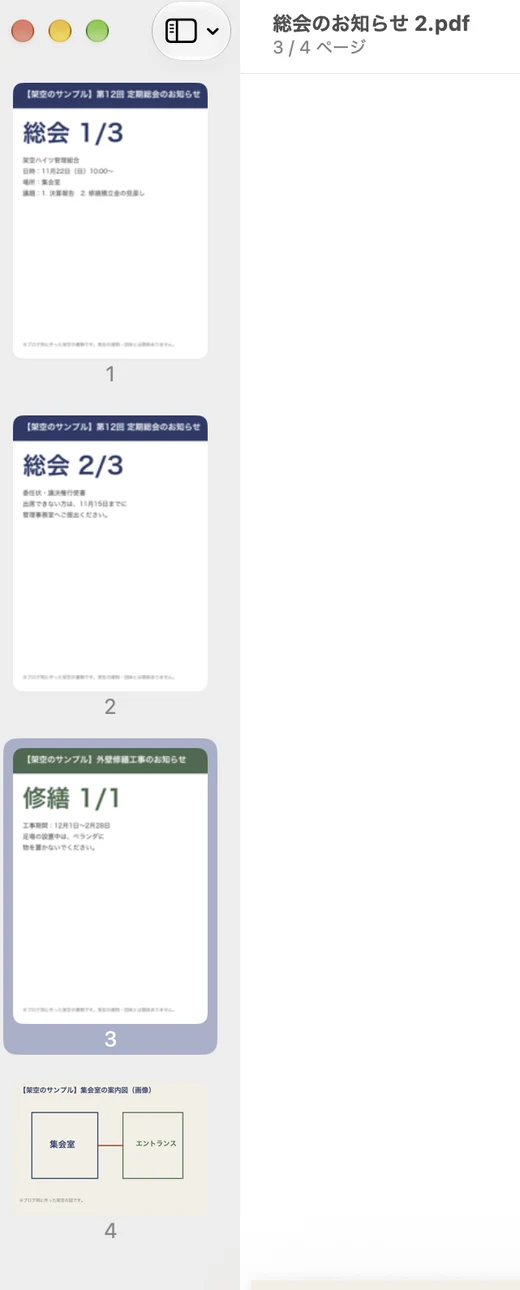
目標は「総会1 → 総会2 → 修繕 → 案内図」の4ページです。
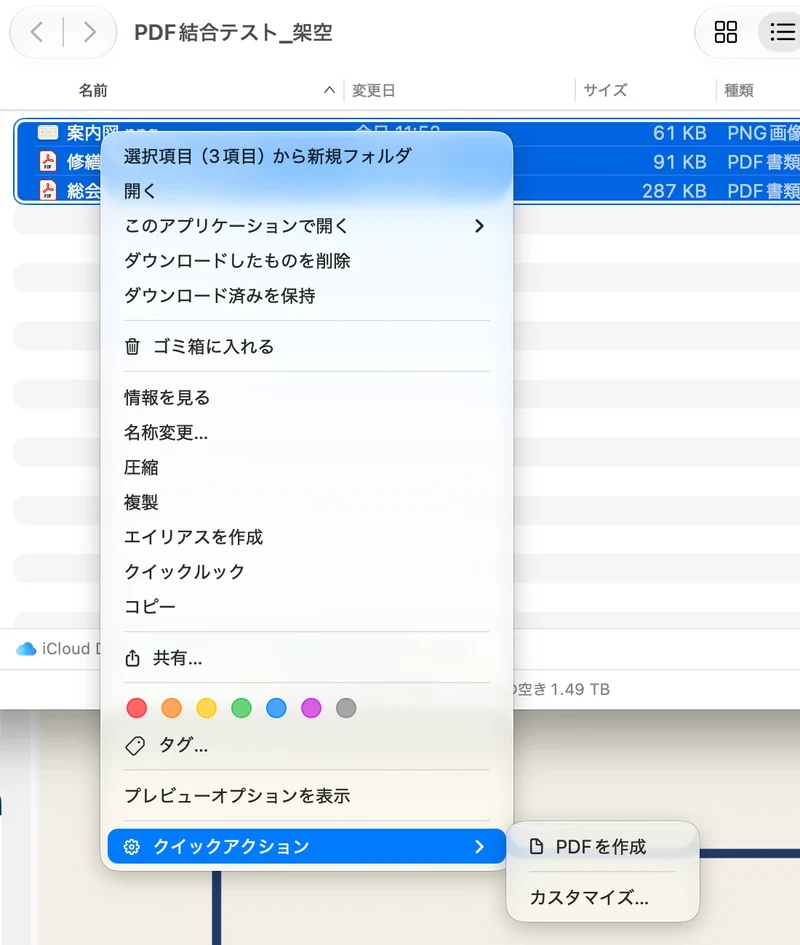
やり方は、Finderでファイルを選んで右クリックし、「クイックアクション」→「PDFを作成」を選ぶだけです。PDFだけでなく、PNGの画像も一緒に1冊になりました。
正直、まとめられることは知りませんでした。ただ、使う前から「Macだったらできるだろうな」とも思っていました。実際、別のアプリを入れる必要はありませんでした。
逆転 ── まとめて選ぶと、並びが毎回変わった

1回目は、3つのファイルをまとめて選んで作りました。Finderの一覧は名前順で「案内図 → 修繕 → 総会」と並んでいます。
ところが、できたPDFは「総会 → 修繕 → 案内図」でした。一覧の並びと、ちょうど逆です。たまたま目標の順番になったので、このときは並べ替えずに済みました。
2回目は、案内図の上で右クリックして同じように作りました。すると今度は「総会 → 案内図 → 修繕」です。一覧の順番でもなく、右クリックした案内図が先頭になるわけでもありませんでした。
| 選び方 | できた順番 | |
|---|---|---|
| 1回目 | 3つまとめて | 総会 → 修繕 → 案内図 |
| 2回目 | 3つまとめて(案内図の上で右クリック) | 総会 → 案内図 → 修繕 |
| 3回目 | ⌘を押して、修繕 → 総会 → 案内図の順に1つずつ | 修繕 → 総会 → 案内図(選んだとおり) |
選択 ── ⌘を押して1つずつ選ぶと、その順に並んだ

Appleのサポートページには、Finderでまとめる方法について、こう書かれています。
ファイルは、選択した順序でPDFに表示されます。
(Appleサポート「MacのFinderでファイルを結合してPDFにする」より)
Finderの並びではなく、選んだ順番です。そこで3回目は、⌘(コマンド)キーを押しながら、修繕 → 総会 → 案内図の順に1つずつクリックしてから、同じように作りました。
できたPDFは、選んだとおり「修繕 → 総会 → 案内図」でした。
並べたい順に、⌘を押しながら1つずつクリックする。これで、あとから並べ替えずに済みます。
できたファイルの名前にも決まりがあります。Appleの説明では、最初に選んだファイルに似た名前で作られます。実際、総会を最初に選んだときは「総会のお知らせ 2.pdf」、修繕を最初に選んだときは「修繕工事のお知らせ 2.pdf」になりました。元のファイルのコピーのように見えるので、できたら分かる名前に変えておくと迷いません。
削除 ── 要らないページは、プレビューで消す

まとめたPDFには、要らない「控え」のページも入っています。これはプレビューで消せます。
- まとめたPDFをプレビューで開く
- 「表示」メニューから「サムネール」を選んで、横にページの一覧を出す
- 消したいページのサムネールを選んで、deleteキーを押す
- ⌘+Sで保存する
順番を直したいときは、同じサムネールの一覧で、ページをドラッグして動かせます(Appleサポート「プレビュー」でPDFのページを追加する/削除する/移動する)。
1回目に作ったPDFでは、控えのページを消して⌘+Sで保存し、閉じて開き直すと、目標どおり4ページになっていました。
- PDFと画像は、Finderの右クリックだけで1冊にできる
- まとめて選ぶと、作るたびに順番が変わった
- ⌘を押して選んだ順に、そのまま並ぶ
- 保存名は、最初に選んだファイルに似た名前
- 要らないページはプレビューで消し、⌘+Sで保存
手元のPDFを2つ選んで、まずは⌘を押しながら、並べたい順にクリックしてみてください。マンションの書類のように、毎回まとめて見返すものほど、1冊になっていると探しやすくなります。
このPDFを作ったMacは、Intel iMacから乗り換えたM4 MacBook Airです。乗り換えて10ヶ月で気づいたことは「Intel iMacからM4 MacBook Airへ。10ヶ月使って一番の誤算は内蔵スピーカーだった」に書いています。

コメント