
「こんな簡単な指示で、ここまで作るのか」と思いました。
Googleドキュメントの中のClaudeに、料金表と条件のメモを渡して、提案書を作ってと頼みました。すると、人数と予算に合うプランを拾い、選んだ理由までまとめてくれたんです。
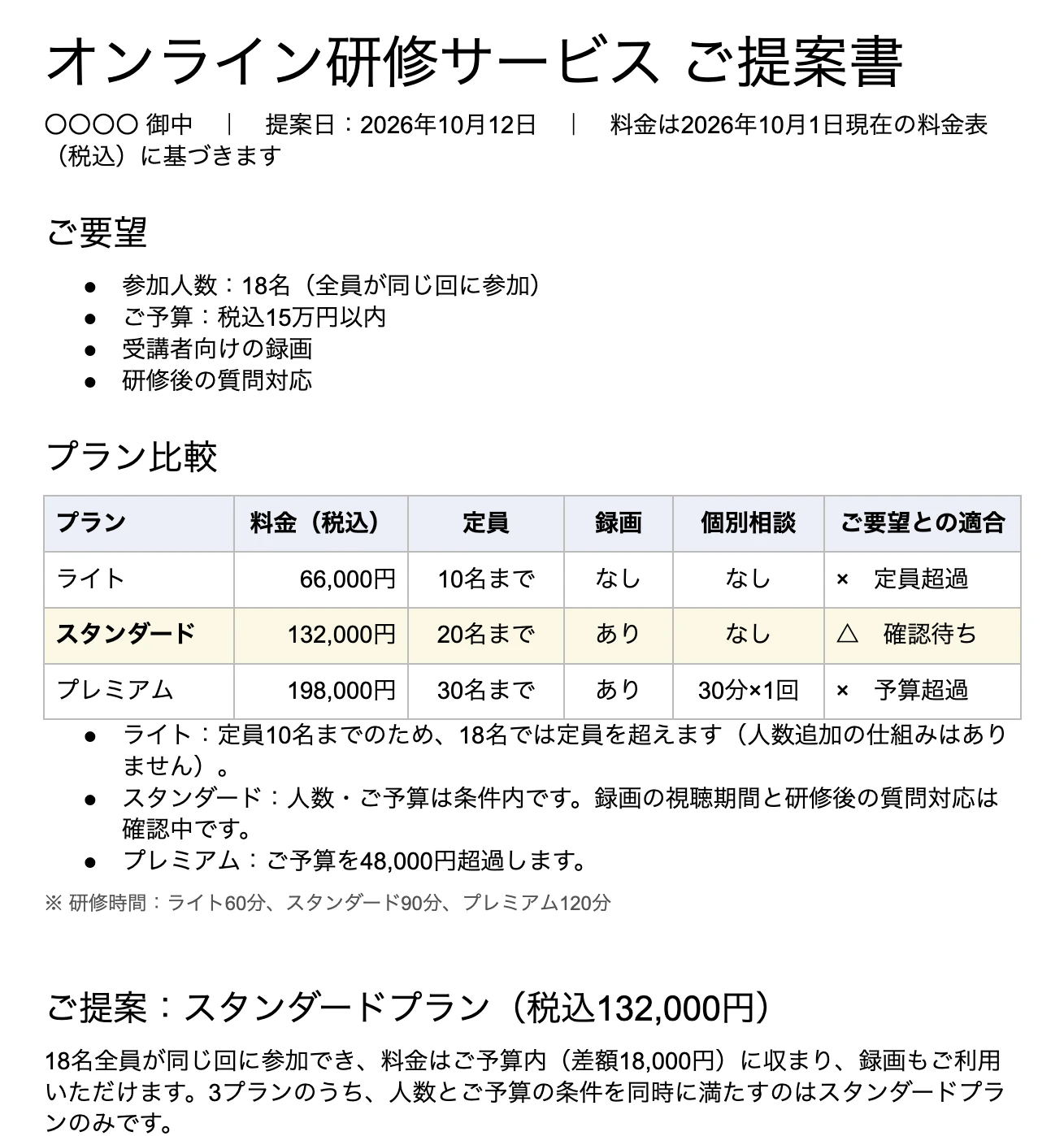
下は、出来上がった提案書を相手に渡す形へ整えた版です。
- Googleドキュメント内でClaudeを開く方法
- 料金と条件から提案書を作る短い指示
- 出来上がった提案を確認するポイント
投入 ── 料金表と、お客さんの希望を渡す

今回の実演は、教材用に作ったオンライン研修サービスです。社員18人が同じ回に参加し、税込15万円以内で、録画と研修後の質問対応も欲しい、という設定にしました。
研修にはライト・スタンダード・プレミアムの3プランがあり、メモには古い料金表と新しい料金表、担当者が確認している途中の条件が混ざっていました。
頼んだ言葉は、これだけです。
このドキュメントの素材を使って、お客さんへの1ページ提案書を、素材の下に作ってください。
文書に入っている素材を使い、その下に提案書を作る。長い指示を考えるところから始めなくても、まず形になりました。導入や画面操作はAIに任せ、サインインは自分でしています。
- 生成時間:編集の許可を含めて約1分強
- 使用モデル:Opus 5.5・Medium
選定 ── 人数と予算から、候補までまとまった

出来上がった提案書には、お客さんの希望、3プランの比較、提案するプラン、確認が必要な条件、次の進め方が入りました。
18人で受けるには、ライトの定員10人では足りません。プレミアムは定員に収まりますが、税込198,000円で予算を48,000円超えます。
そこで、提案はスタンダード。20人まで参加でき、税込132,000円で、予算の残りは18,000円です。
料金表の数字を拾い、人数と予算に照らして候補を出し、選んだ理由も文章にしてくれる。そこまでまとまったものを見ると、「ここまで作るか」と思いました。
文章の言い回しから一つずつ考える前に、まず提案の形が見える。そこから、自分が気になるところを直していけるのが使いやすそうです。
留意 ── 候補にできることと、全部満たすこと

ひとつ、手直ししたところがあります。初稿の比較表では、スタンダードの適合欄に「○ 人数・予算・録画とも条件内」と付いていました。
- 条件に合うところ:人数・予算、録画が付くこと
- 確認待ちのところ:録画の視聴期間、研修後の質問対応
表の○だけを見ると、希望を全部満たしているようにも読めるんです。
そこで、整えた版では「△ 確認待ち」とし、人数と予算は条件内で、録画の視聴期間と質問対応は確認が必要だと書き分けました。
見るポイントは、「このプランを候補にする理由」と「申し込み前に確認すること」が分かれているか。確認待ちが残っていたら、たとえば次のように頼めます。
人数と予算が条件に合うことと、まだ確認が必要な条件を分けて書いてください。適合欄にも確認待ちがあると分かるようにしてください。
開始 ── 同じように提案書を作ってみる

使うには、ClaudeのPro・Max・Team・Enterpriseのいずれかと、Googleアカウントが必要です。2026年10月13日時点ではベータ提供で、無料プランは対象に入っていません。公式ヘルプで条件を確認できます。
Googleドキュメントの右側にClaudeを開くまでの流れです。
- 公式のClaudeアドオンをインストール
- 文書を開き直し、拡張機能→Claude→Open Claudeを選択
- 右側のClaudeの欄でログイン
インストール前に、提供元がAnthropicであることも確認してください。会社の資料を使う場合は、会社のAI利用ルールに従ってください。最初は、下の架空の素材で試せます。
今回の実演素材を試しやすく整理した記入例です。新しいGoogleドキュメントにコピーして使えます。
オンライン研修サービスの提案用メモ

お客さんの希望:
社員18人が全員同じ回に参加。
予算は税込150,000円以内。
受講者向けの録画と、研修後の質問対応が必要。

現在の料金表:すべて税込。
ライト:66,000円、60分、10人まで。録画なし、個別相談なし。
スタンダード:132,000円、90分、20人まで。録画あり、個別相談なし。
プレミアム:198,000円、120分、30人まで。録画あり、個別相談30分1回。

録画を見られる期間は確認中。
研修後の質問対応の回数・期間・費用も確認中。
個別相談と、受講者全員の質問対応を同じものとは扱わない。
追加人数の料金は未設定で、ライトに人数追加の仕組みはない。
メモを文書に貼ったら、右側のClaudeに次の指示を送ってください。
このドキュメントの素材を使って、お客さんへの1ページ提案書を、素材の下に作ってください。
編集の許可を求められたら、表示された変更内容を見て進めてください。出来上がったら、提案したプランの理由と、確認待ちの条件がどう書かれているかを見てみてください。
展望 ── AI導入支援の個別提案にも使いたい

自分は副業で、中小企業向けのAI導入支援を進めたいと思っています。情報漏洩への配慮も含めて、どう使えば仕事に役立つかを考えるような仕事です。
作りたいのは、相談先の困りごとを聞いて、「この業務ならAIを使えそう」と示す個別の提案書です。今回、料金と条件から提案までまとめたものを見て、そのときにも使えるなと思いました。
材料にするなら、まず整理したいのはこんなところです。
- 相談先がいま困っている作業
- AIを使って変えたいところ
- 最初に試す業務と進め方
これを文書の形にできれば、相手と話しながら具体的な進め方を詰められそうです。
実際の相談内容を扱うときも、AIへ渡してよい情報を先に整理し、提案に必要な部分を材料にしたいと思っています。Googleの文書内で動く機能も、入力した内容はClaudeへ送られる仕組みです。情報の扱いも公式ヘルプに説明があります。
- 短い指示から料金と条件を拾った提案
- 候補の理由と確認待ちを分ける見直し
- 個別のAI導入提案にも使いたい期待
まずは上の架空メモをGoogleドキュメントに貼り、提案書を作ってもらうところから試せます。自分の仕事で使うなら、料金と条件を入れ替えてみると、どこを任せたいかが見えてきそうです。
一式 ── 比較表とスライドもそろえたいとき

提案書に加えて、プランを比べる表と説明用のスライドも必要な場合は、完成ファイルを使う方法もあります。
今回作った提案書・比較表・説明スライドは、コピーして使える3点セットとしてnoteにまとめました。研修サービス版に加え、ホームページ制作へ書き換えた記入例と、条件を変えた後の更新・点検手順も入れています。
価格は980円で、Claudeの利用料は別です(2026年10月13日時点)。料金と条件を変えて提案書・比較表・スライドをそろえたい方は、この3点セットを使ってみてください。


コメント